Bliq Energiemanager v3 toevoegen Bliq Qontrol
Bliq Energiemanager v3 toevoegen Bliq Qontrol
Je hebt zojuist:
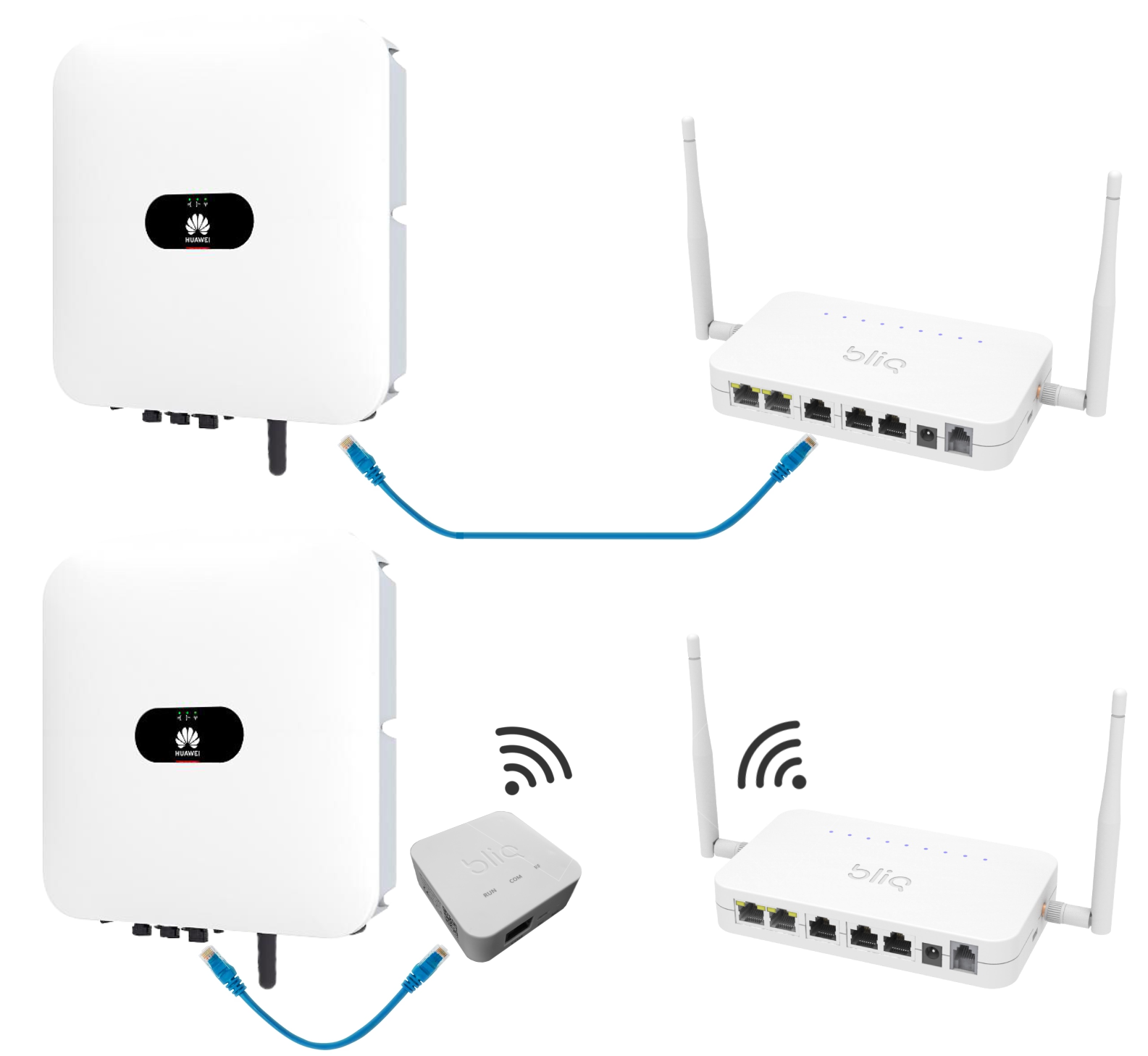
- De omvormer (en thuisbatterij) in zelfconsumptie geïnstalleerd
- Jouw Bliq Energiemanager v3.0 geinstalleerd
- En eventueel Bliq RF dongels of Bliq kWh meter geïnstalleerd
In deze handleiding leggen we uit hoe je een Bliq Eenergiemanager 3 (vanaf hier: EMS3) instelt & aanmeld in Bliq Qontrol: het installateursportaal waar je jouw ‘vloot’ kunt bijhouden. Je ziet hier of omvormer(s), batterij en slimme (digitale) meter online zijn. Ook heb je inzicht in de data van het huishouden voor eventuele uitleg of troubleshooting.
Stap 1: Inloggen in Bliq Qontrol
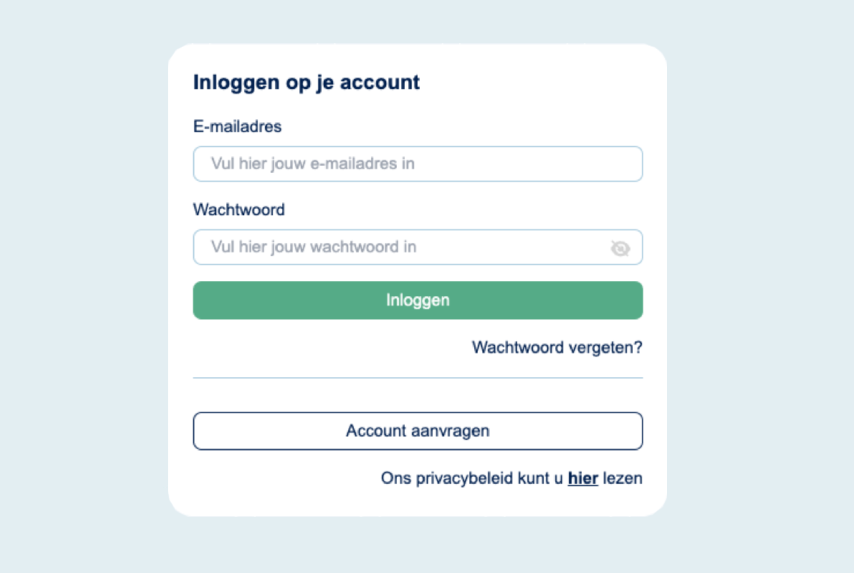
- Ga op je mobiel, tablet of PC naar Qontrol.
- Heb je nog geen account? Maak deze dan aan (handleiding).
- Na inloggen zie je een overzicht van jouw portfolio.
Stap 2: Nieuwe installatie aanmaken onder menu 'klanten'
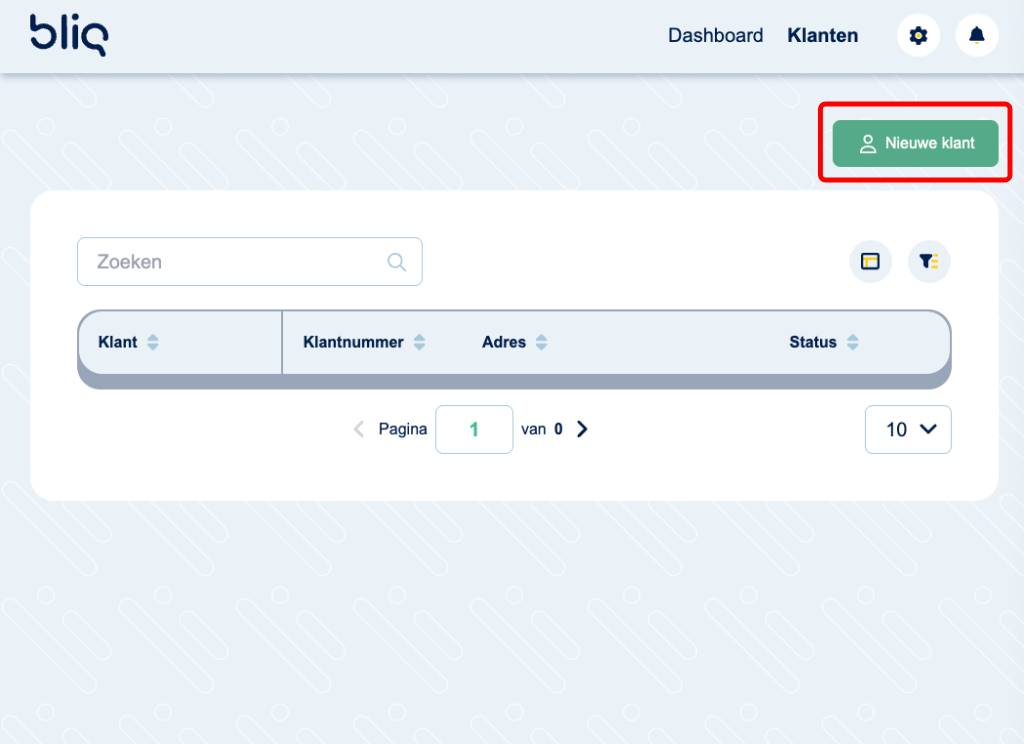
- Ga naar ‘Klanten‘
- Klik op ‘Nieuwe klant‘
Stap 3: Gegevens klant invoeren
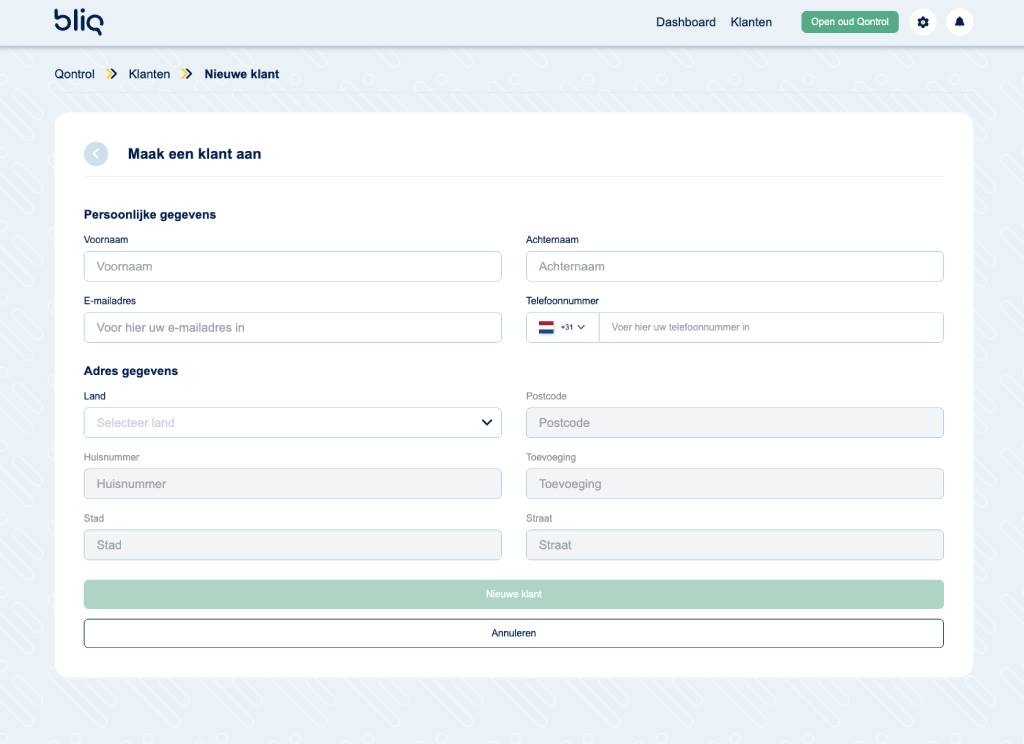
- Hier geef je de gegevens van je klant in
- Deze worden gebruikt voor het aanmaken van de installatie
- Op het ingegeven mailadres klant sturen we later een bevestigingsmail
- Deze mail bevat ook het verzoek tot downloaden Bliq app
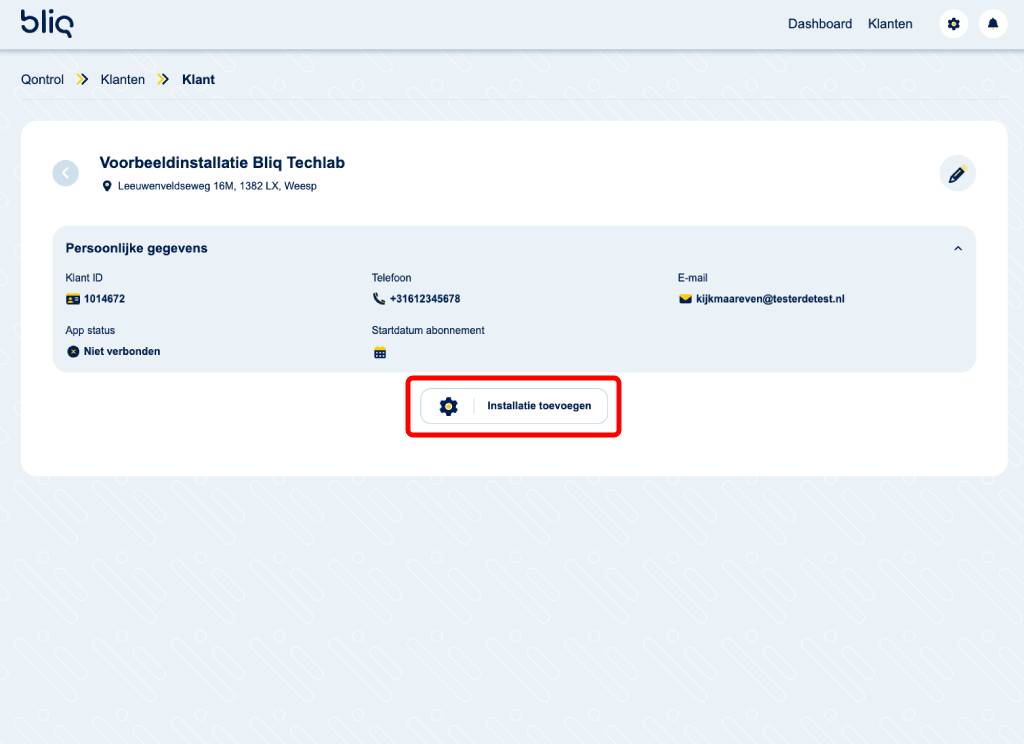
Stap 4: Gegevens check & installatie toevoegen
- Check of alle gegevens kloppen
- Klik op ‘Installatie toevoegen‘
- Geef de installatie (optioneel) een naam
- Klik ‘Opslaan‘
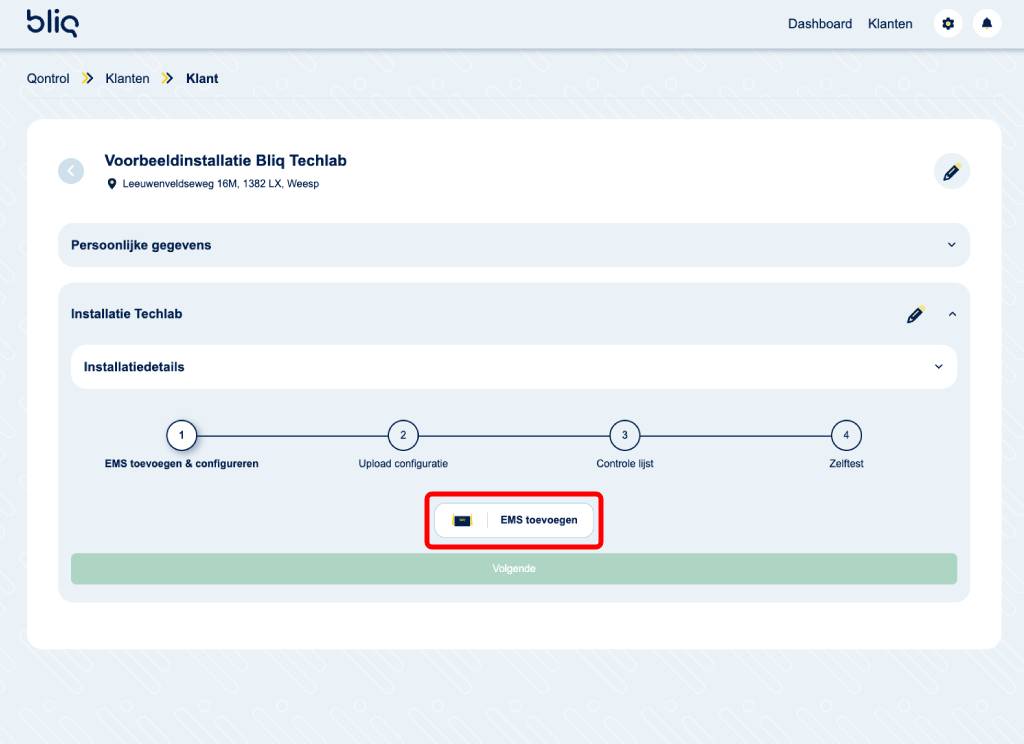
Stap 5: EMS toevoegen
- Klik op ‘EMS toevoegen‘
- Voer in (of scan) het serienummer van de EMS3
- Je kunt dit nummer vinden op de achterkant: 19xxxxxxxx
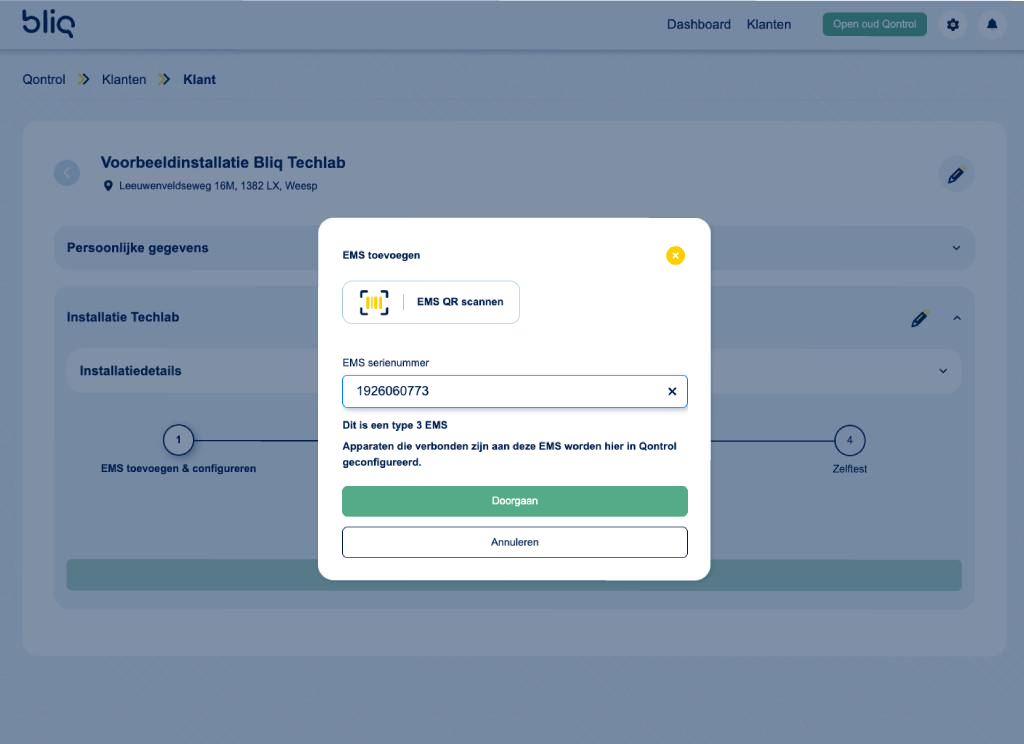
Stap 6: Herkenning EMS3
- Bliq Qontrol herkent automatisch welk type het is
- Klik op ‘doorgaan‘
- De Energiemanager wordt nu getoond in het configuratiescherm
Additioneel: Je kunt eventueel meerdere Bliq EMS3 toevoegen aan één installatie
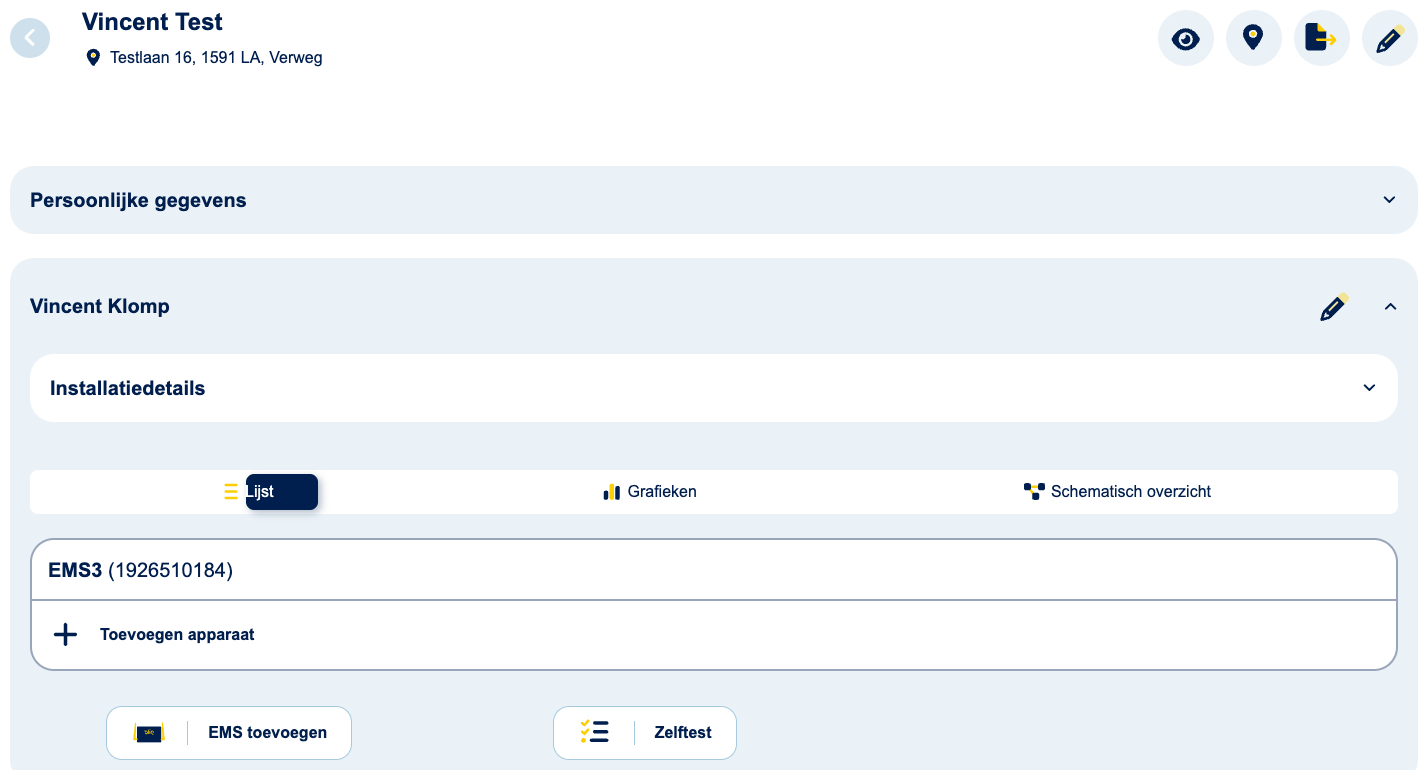
Stap 7: Firmware, apparaten toevoegen & configureren
- De EMS3 weet nog niet welke apparaten zijn aangesloten
- Deze gaan we nu toevoegen
- Tevens gaan we invoeren wat er precies geconfigureerd moet worden
- Maar we beginnen met een firmware update: klik op EMS3 (1926******)
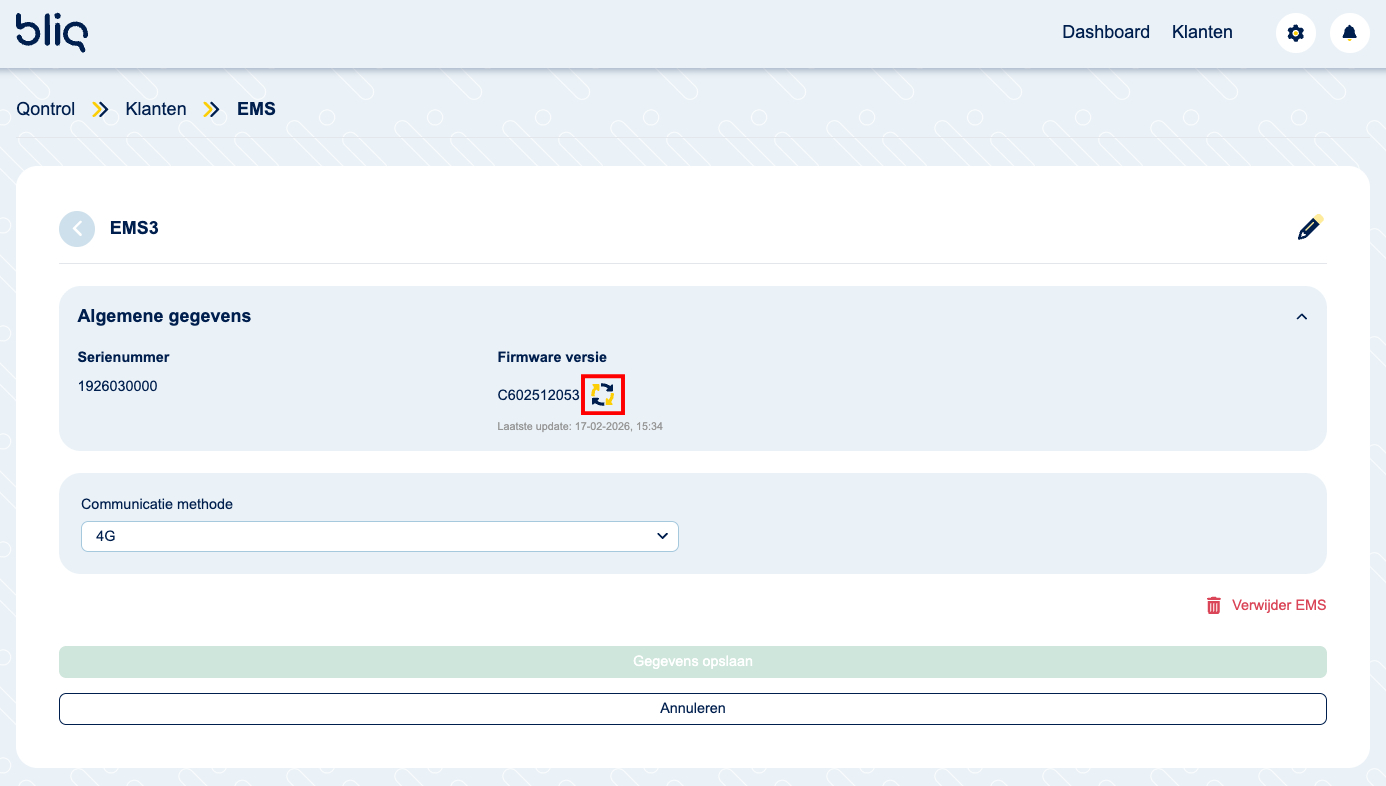
Stap 8.1: EMS3 firmware update
- Klik op het icoontje naast de het firmware nummer
- Een blauw scherm verschijnt, je ziet onderin ‘bevestigd’
- Let op: het updaten duurt enkele minuten
- Keer hierna terug naar de installatie
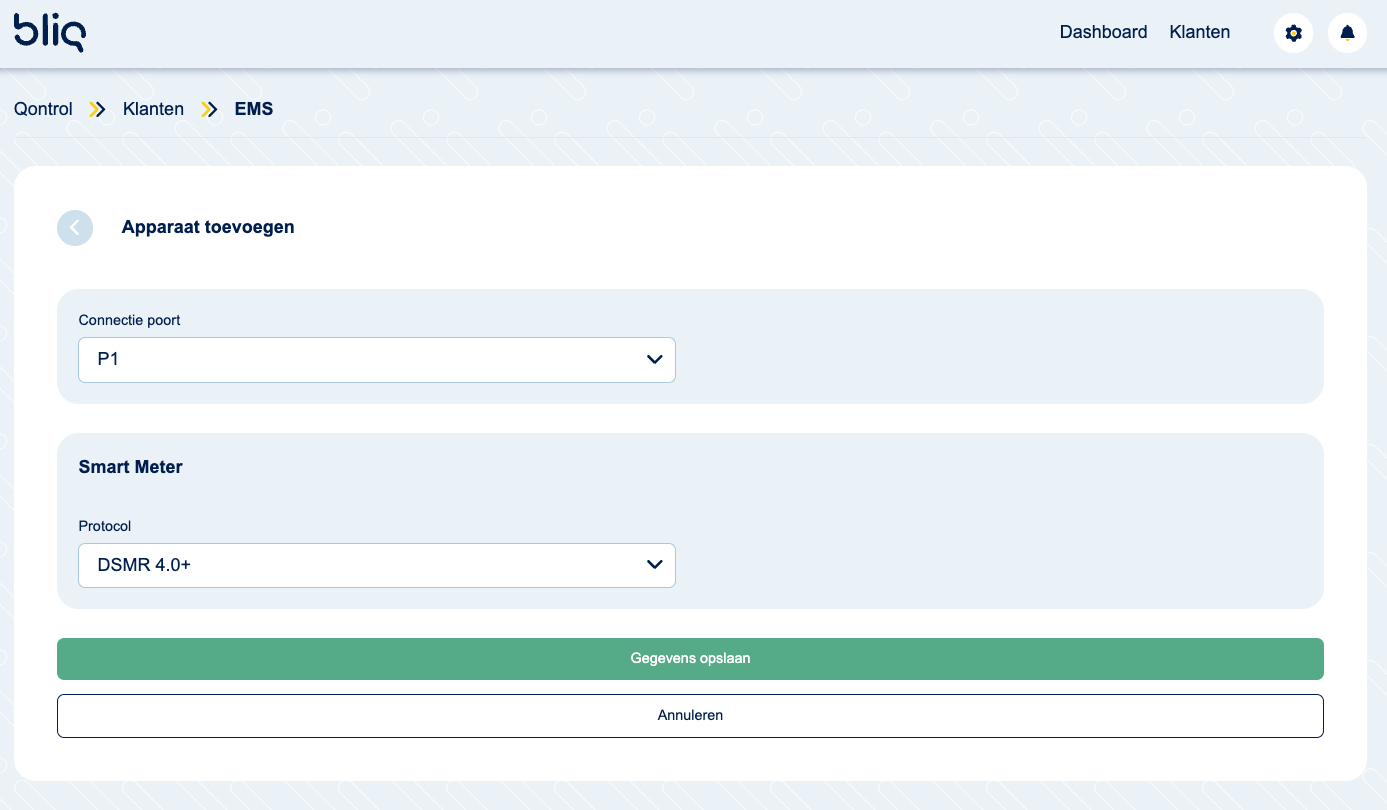
Stap 8.2: Slimme (digitale) meter P1 toevoegen
- Klik op ‘Toevoegen apparaat‘
- Selecteer onder connectie poort ‘P1‘
- Selecteer het protocol van de slimme meter (DMSR versie is te vinden op de slimme/digitale meter)
- Klik op ‘Gegevens opslaan‘
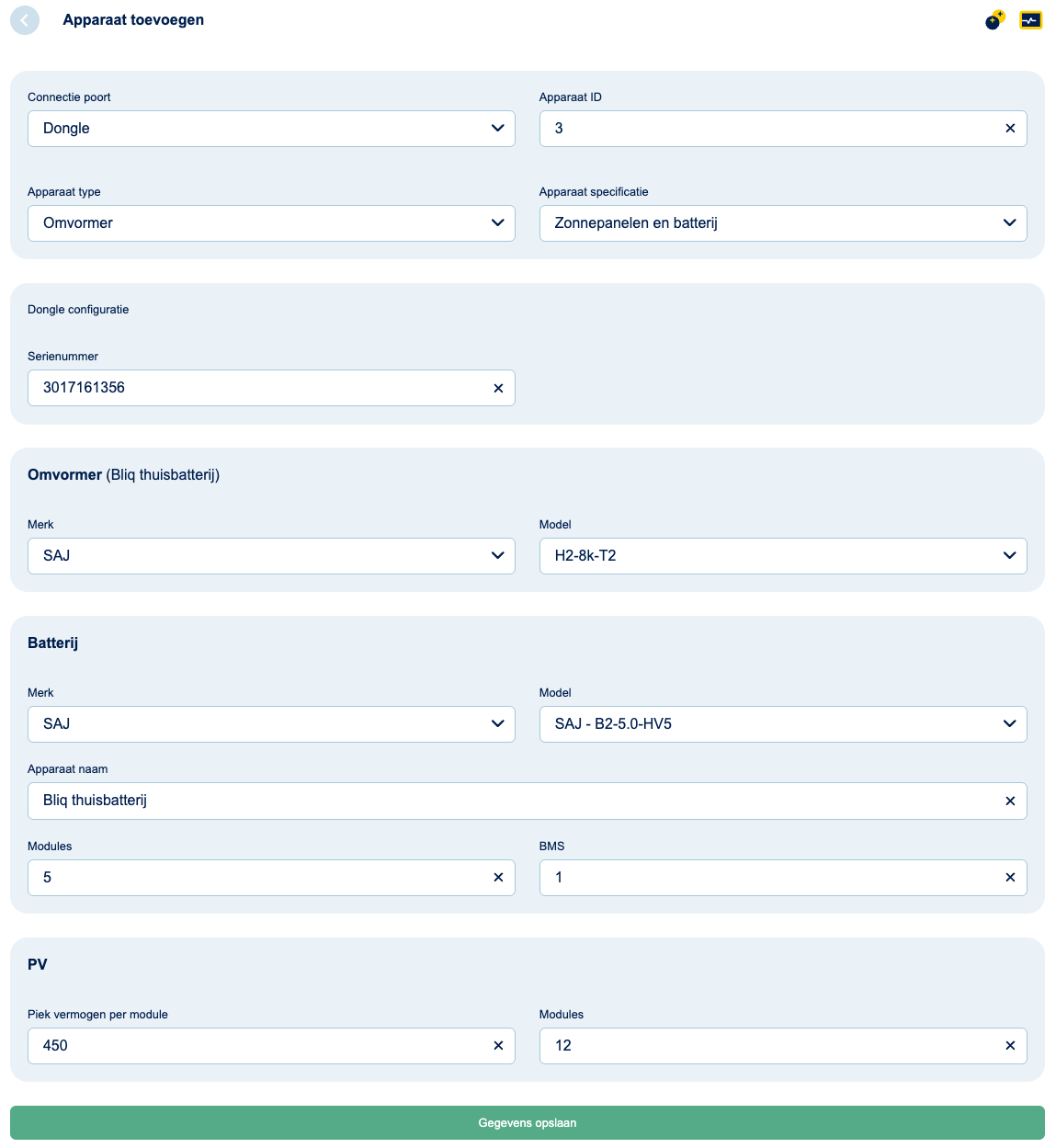
Stap 8.3: Omvormer toevoegen & configureren
- Klik op ‘Toevoegen apparaat‘
- Selecteer ‘COM-1, 2 of 3‘ wanneer je de omvormer bekabelt hebt aangesloten op een COM poort
- Selecteer ‘dongle‘ wanneer je de omvormer via een Bliq RF dongel hebt aangesloten
- Apparaat ID
- Alle omvormers krijgen een apparaat ID
- Zorg ervoor dat op het corresponderende apparaat, de RS485 instellingen hetzelfde apparaat ID hebben (!)
- Selecteer bij type apparaat ‘Omvormer‘
- Selecteer bij ‘apparaat specificatie‘ de juiste setup:
- Zonnepanelen = Omvormer waar alleen solar op aangesloten is (PV-only)
- Batterij = Omvormer waar alleen batterij op aangesloten is (AC gekoppeld, retrofit)
- Zonnepanelen & batterij = Omvormer waar zowel zonnepanelen als batterij op aangesloten zijn (full hybrid)
- Maak je gebruik van een Bliq RF dongel?
- Vul dan nu het serienummer van je Bliq RF dongel in! Deze kun je vinden op de zijkant.
- Vul alle gegevens zorgvuldig in:
- Merk omvormer + exact typenummer
- Merk batterij + exact typenummer
- Hoeveelheid batterij modules
- Optioneel: Geef de batterij een naam, zoals ‘Thuisbatterij garage‘
- Let op: deze wordt zichtbaar in de app van de eindgebruiker
- Klik op ‘Gegevens opslaan‘
Selecteer correcte typenummers! Dit bepaald met welk Modbus protocol er gecommuniceerd wordt met de omvormer. Verkeerde input kan leiden tot falende zelftest of later incorrecte aansturing.
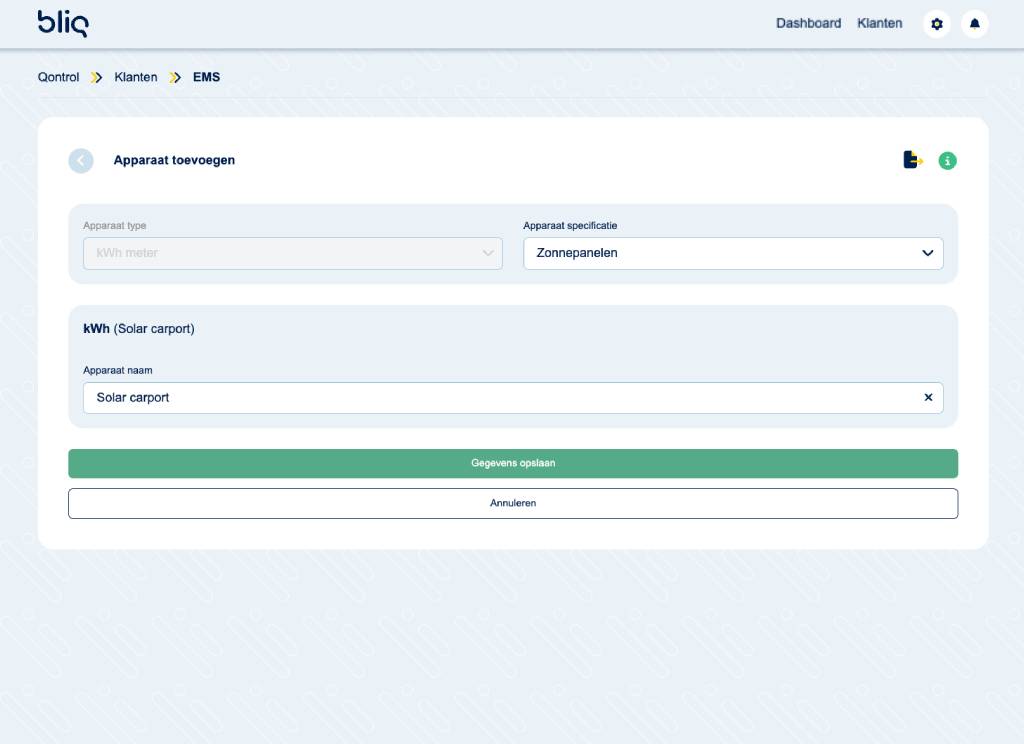
Stap 8.4: kWh meter configureren
- Heb je een Bliq kWh meter aangesloten? Bijvoorbeeld voor:
- Uitlezen oude PV omvormer die geen RS485 poort heeft (hier moet je verplicht een kWh meter installeren!)
- Warmtepomp / Airco / ander apparaat uitlezen (optioneel)
- Dan moet deze ook geconfigureerd worden
- Klik op het apparaat onder ‘kWh Meter‘
- Selecteer de specificatie van het apparaat (bijv. ‘Zonnepanelen’)
- Optioneel: Geef de kWh meter een naam, zoals ‘Zonnepanelen carport‘
- Let op: deze wordt zichtbaar in de app van de eindgebruiker
- Klik op ‘Gegevens opslaan‘
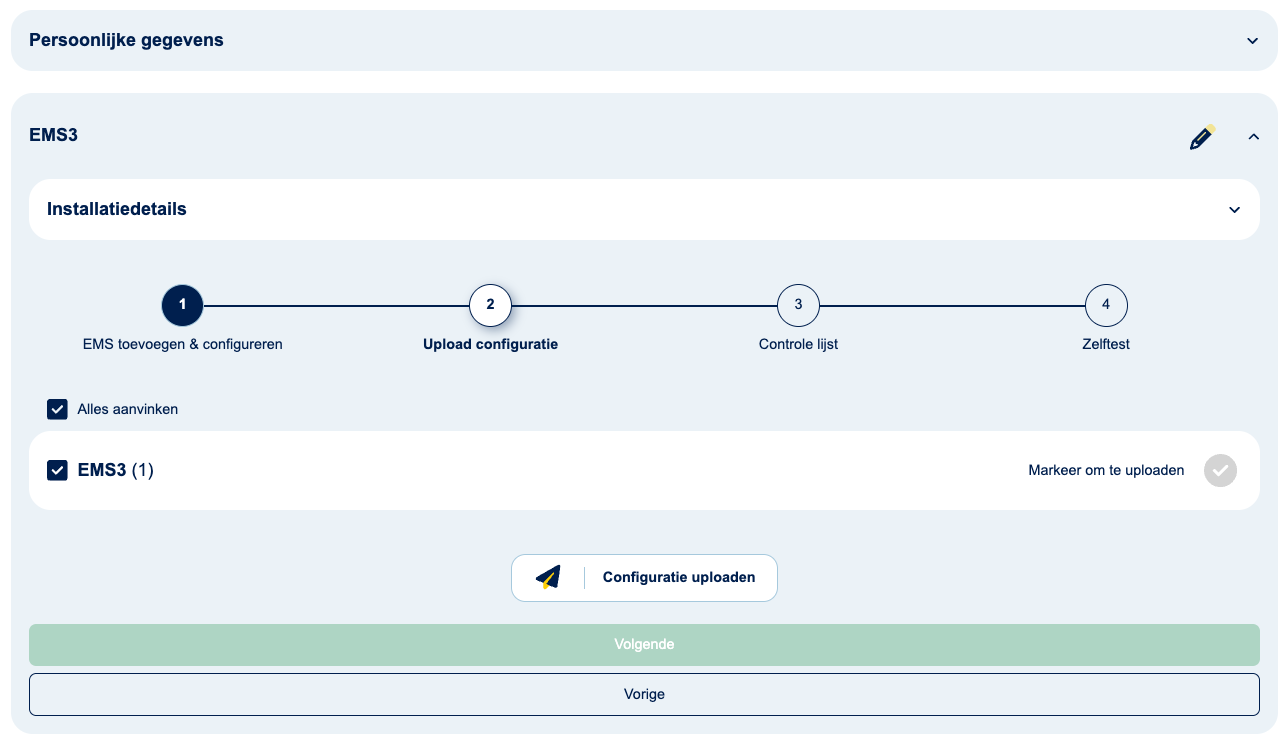
Stap 9: Upload configuratie naar EMS3
- Nu alle apparaten zijn toegevoegd in jouw installatie, gaan we de configuratie file uploaden naar je EMS3
- Klik onder op ‘volgende‘ en klik daarna bij 2 op ‘uploaden‘
- De configuratie wordt nu naar de Bliq EMS3 verzonden
- Zodra deze is geaccepteerd wordt deze groen, klik nu weer op ‘volgende‘
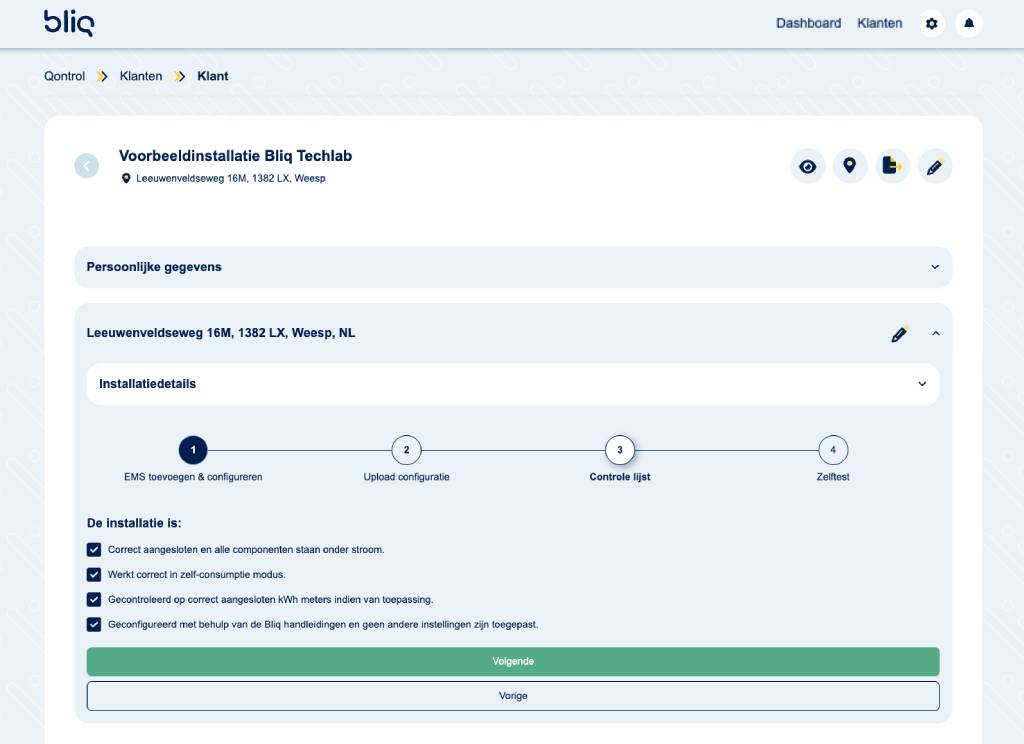
Stap 10: Controle lijst
- Lees de controlevragen. Is de installatie:
- Correct aangesloten en alle componenten staan onder stroom?
- Werkt omvormer/batterij correct in zelf-consumptie modus?
- Gecontroleerd op correct aangesloten kWh meter indien van toepassing?
- Geconfigureerd met behulp van de Bliq handleidingen en geen andere instellingen zijn toegepast?
- Vink dan alles aan en klik op ‘volgende‘
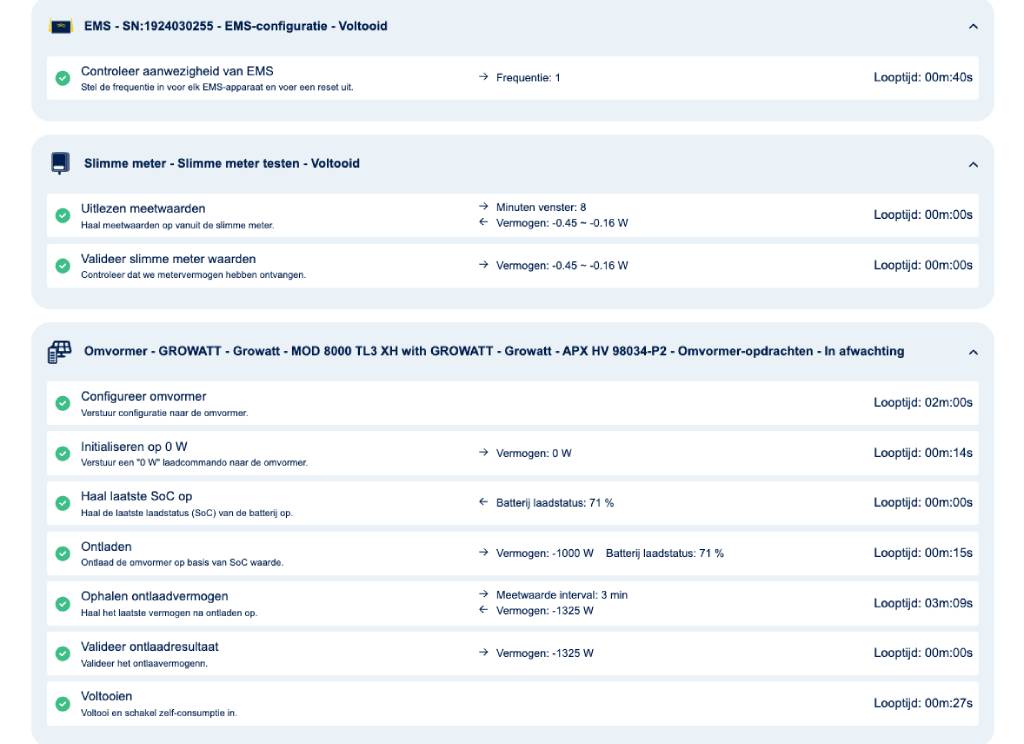
Stap 11: Zelftest uitvoeren
- Klik op ‘zelftest‘
- De zelftest wordt actief en controleert de installatie op meerdere variabelen, zoals:
- EMS datafrequentie
- Slimme (digitale) meter aanwezigheid & validatie meetwaarden
- Configuratie omvormer
- Check state-of-charge
- Commando’s voor laden/ontladen & valideren van reactievermogen
- De zelftest kan enkele minuten duren
- Alles groen? Mooi! Klik op ‘Voltooien‘
Zelftest niet geslaagd? Klik op het rode icoon, in de resultaat-regel die niet lukt, voor tips hoe het gevonden probleem op te lossen. Probeer de zelftest daarna opnieuw. Nog steeds niet gelukt? Neem dan contact met ons op.
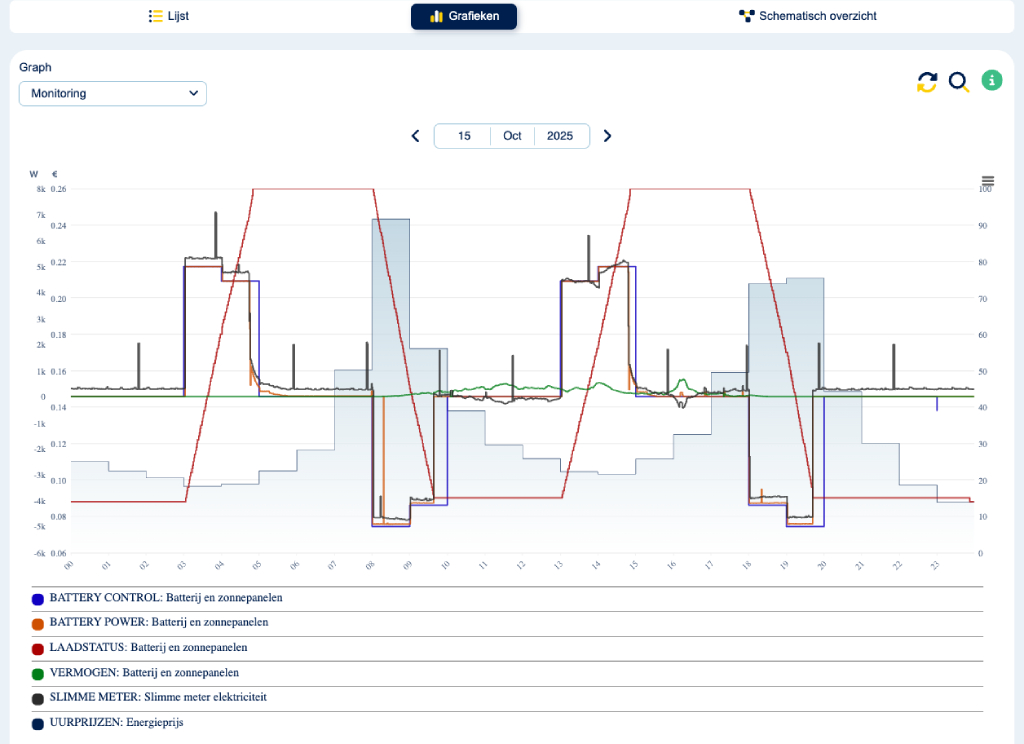
Je bent klaar!
- Alles is nu in orde!
- Bekijk de Grafieken om alle datapunten in te zien
- Schematisch overzicht laat alle componenten van de installatie zien
- Jouw klant heeft ondertussen een email gekregen dat hij/zij de Bliq app kan downloaden
- Hierin kan hij/zij een account aanmaken en selecteren welk algoritme er mag draaien.